

В этом уроке вы узнаете, как создать голубую блестящую кнопку для вашего сайта.
Откройте новый документ.
Создайте новй слой
Используя "Elliptical Marquee Tool"  , нарисуйте окружность и залейте её:
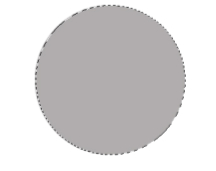
Пройдите в Layer > Layer Style > Blending Options (Слой - Стиль слоя - Параметры наложения)
и установите следующие параметры:
Drop Shadow (Тень):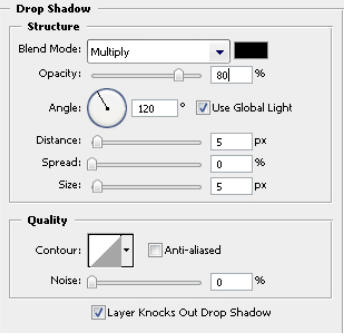
Gradient Overlay (Наложение градиента)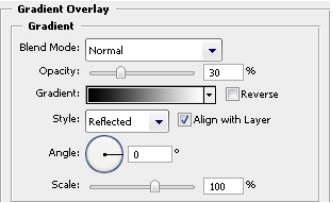
Stroke (Обводка)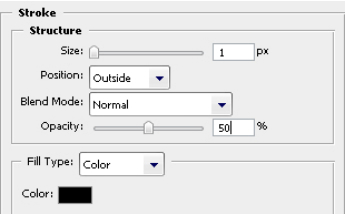
Вот результат: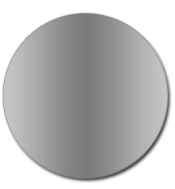
Создайте новый слой, нарисуйте эллипс и залейте его: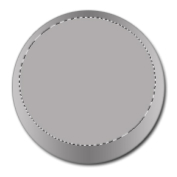
Пройдите в Layer > Layer Style > Blending Options и установите следующие параметры:
Inner Shadow (Внутренняя тень).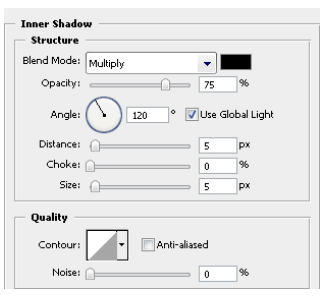
Outer Glow (Внешнее свечение):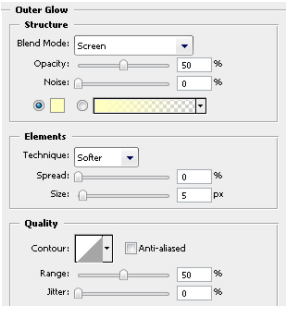
Gradient Overlay (Перекрытие градиента)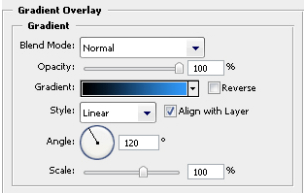
Вот результат:
Используя "Custom Shape Tool"  , нарисуйте стрелочку:
Layer > Layer Style > Blending Options
Inner Shadow (Внутренняя тень)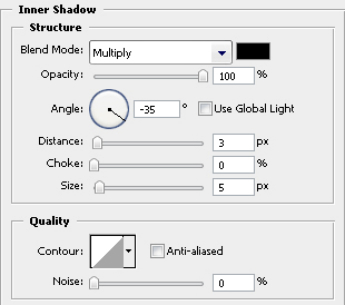
Bevel and Emboss (Тиснение)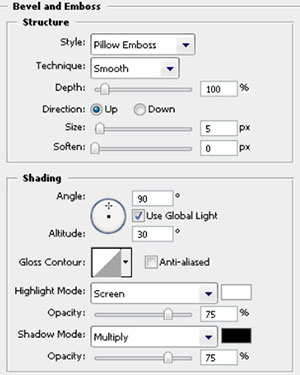

Создайте новый слой, нарисуйте эллипс как здесь:

Возьмите "Gradient Tool"  с такими настройками:
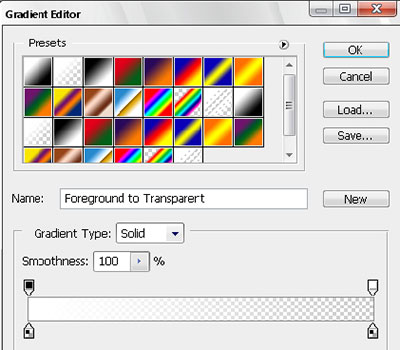
Закрасьте таким способом:

Установите непрозрачность "Opacity" на 30%

Создайте новый слой, нарисуйте маленький эллипс, заполните белым,
установите "Opacity" на 18% (для удобства можете скрыть некоторую часть слоев)
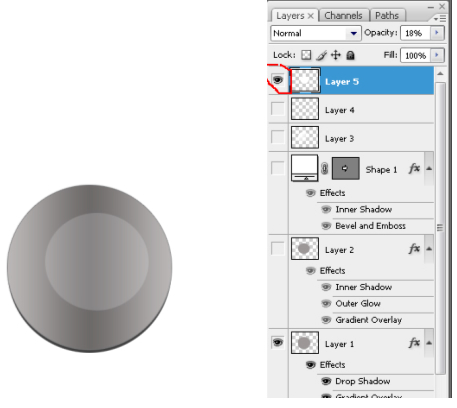
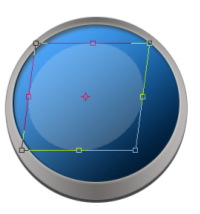
Edit > Free Transform > Skew (Редактирование - Трансформировать – Наклон), потяните в право
Теперь нарисуйте эллипс, как на нижнем рисунке, затем нажмите "Delete"

Повторяйте такую процедуру, пока не достигнете нужного результата
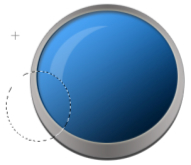
Окончательный результат:

Перевод: Дмитрий Максимов

